
Istruzioni app
Crediti, prenotazioni e disdette: tutto dal telefono, in pochi tocchi.
L’app di Musa
Dopo il primo contatto su WhatsApp ti mandiamo l’app di Musa. Da lì acquisti i crediti, prenoti le lezioni del tuo livello e le disdici fino a 12 ore prima dell’inizio, senza telefonate. Ogni lezione usa una parte dei tuoi crediti, e nell’app vedi sempre quanti te ne restano e fino a quando valgono.
Passo per passo
Guarda il video, oppure segui i passaggi qui sotto.
Apri l’app e tocca «Account», in basso al centro.
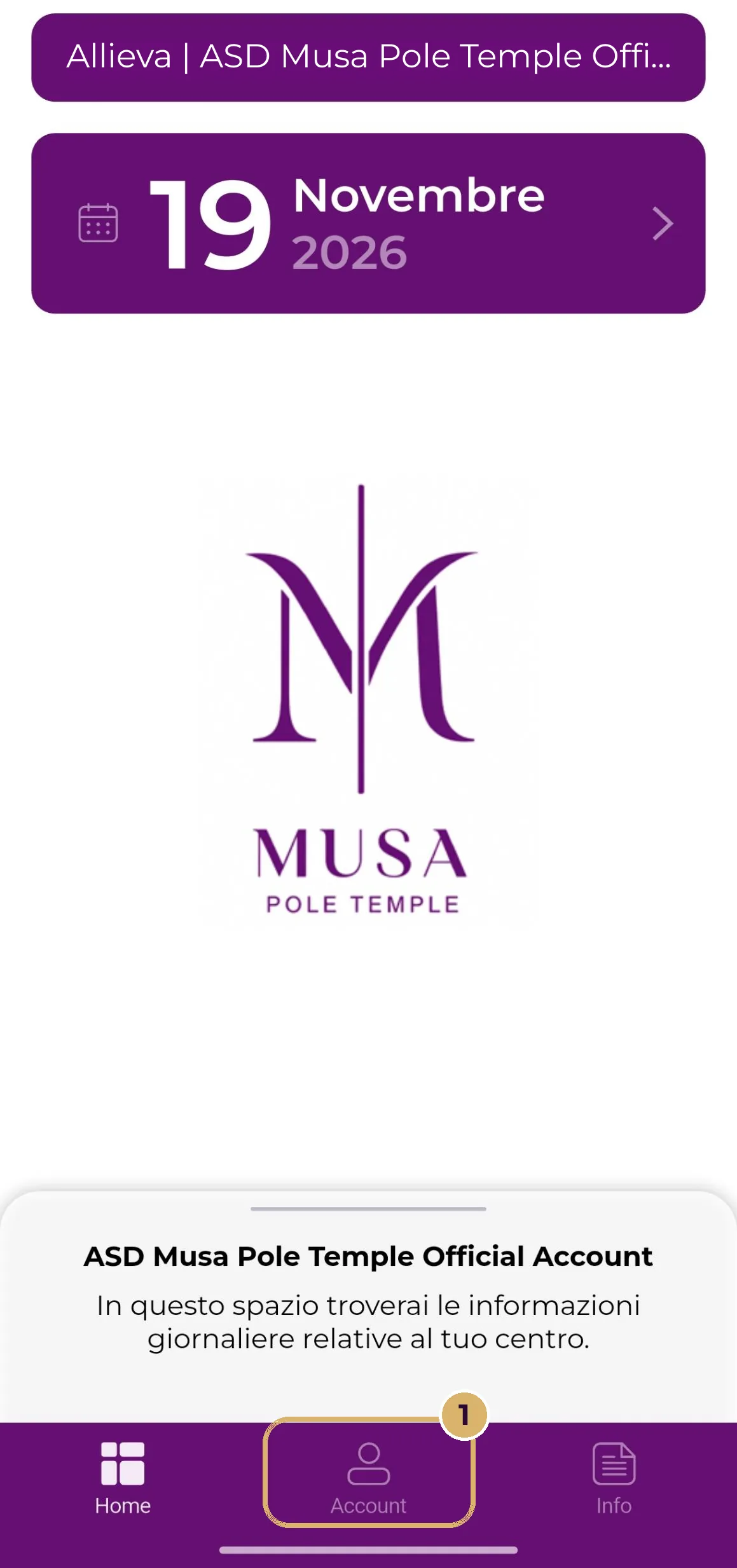
Nel riquadro «Crediti disponibili» vedi quanti crediti ti restano.
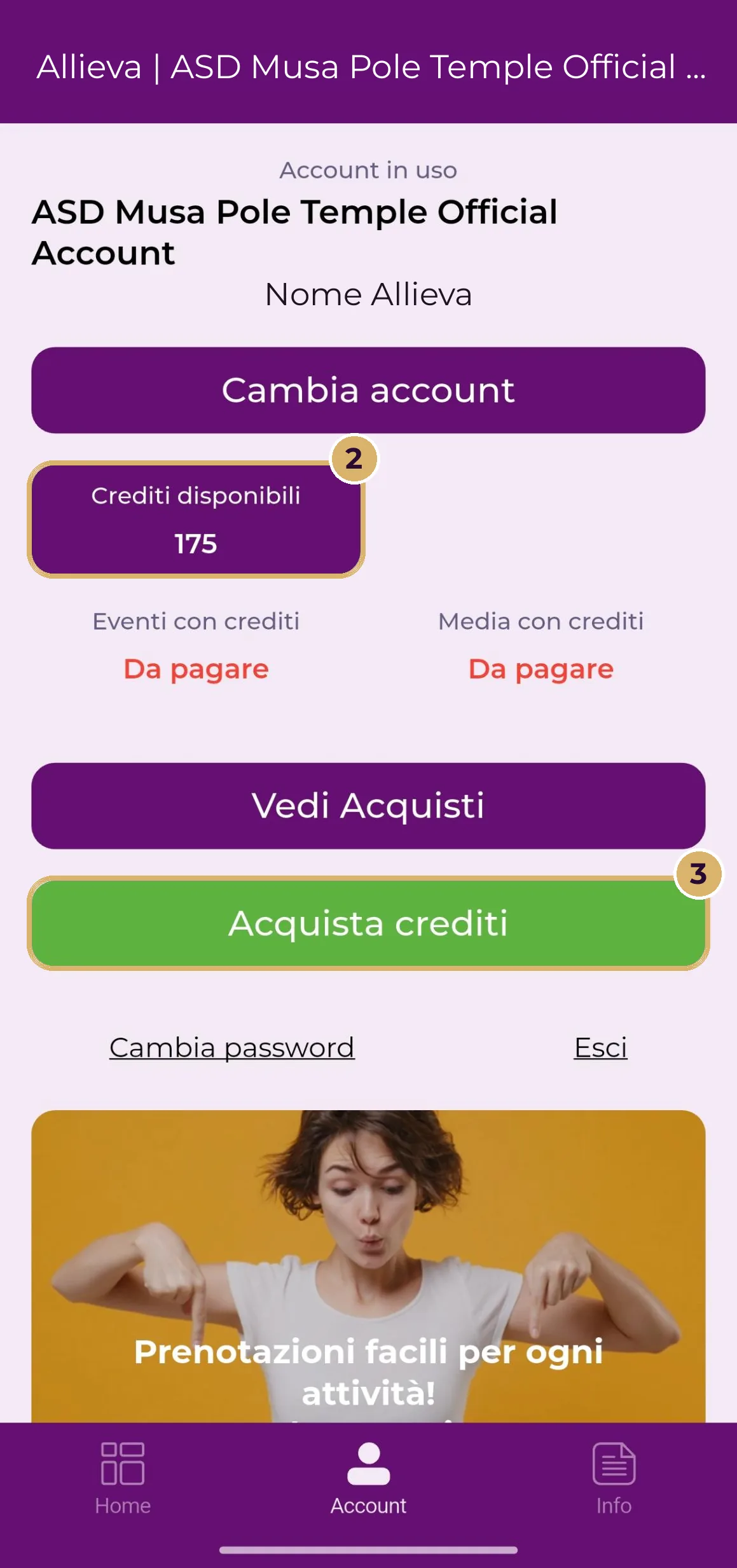
Tocca il pulsante verde «Acquista crediti».
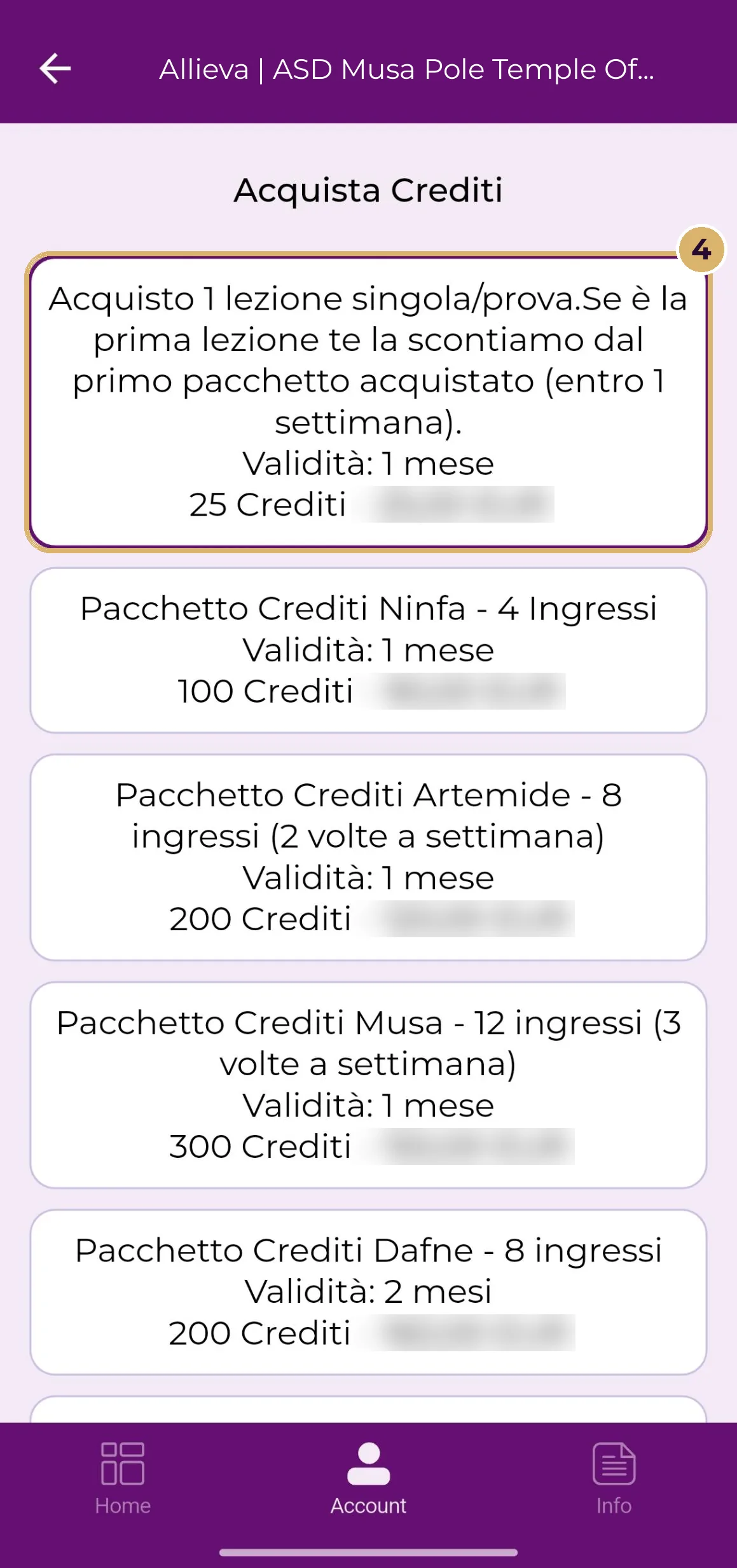
Scegli il pacchetto che preferisci: quello selezionato ha il bordo viola. I pacchetti più lunghi si possono pagare anche in 3 rate con Klarna.
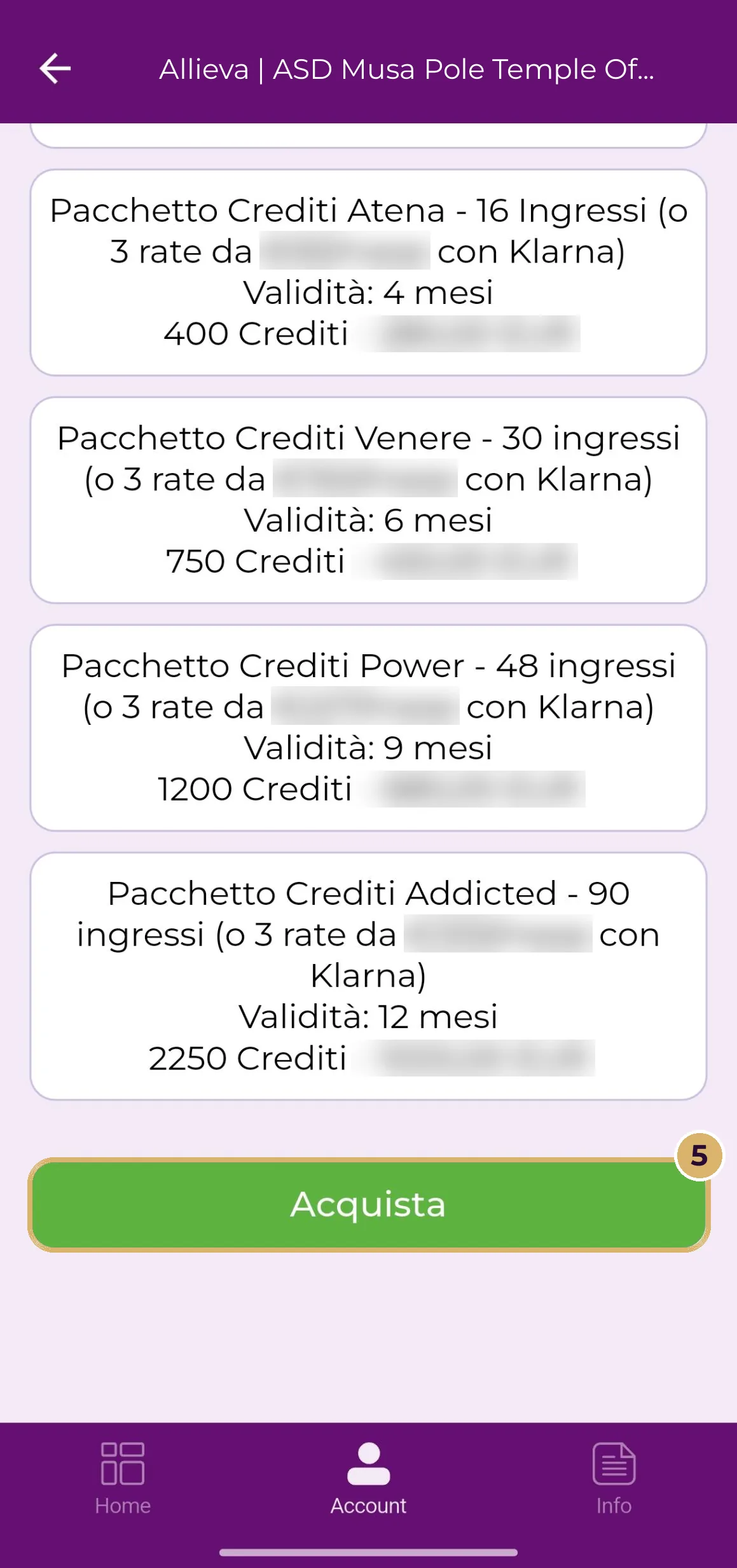
Scorri fino in fondo alla pagina, tocca «Acquista» e completa il pagamento. I crediti compaiono subito nel tuo account.
Prenotazioni
Puoi prenotare solo dopo aver acquistato i crediti. Guarda il video, oppure segui i passaggi qui sotto.
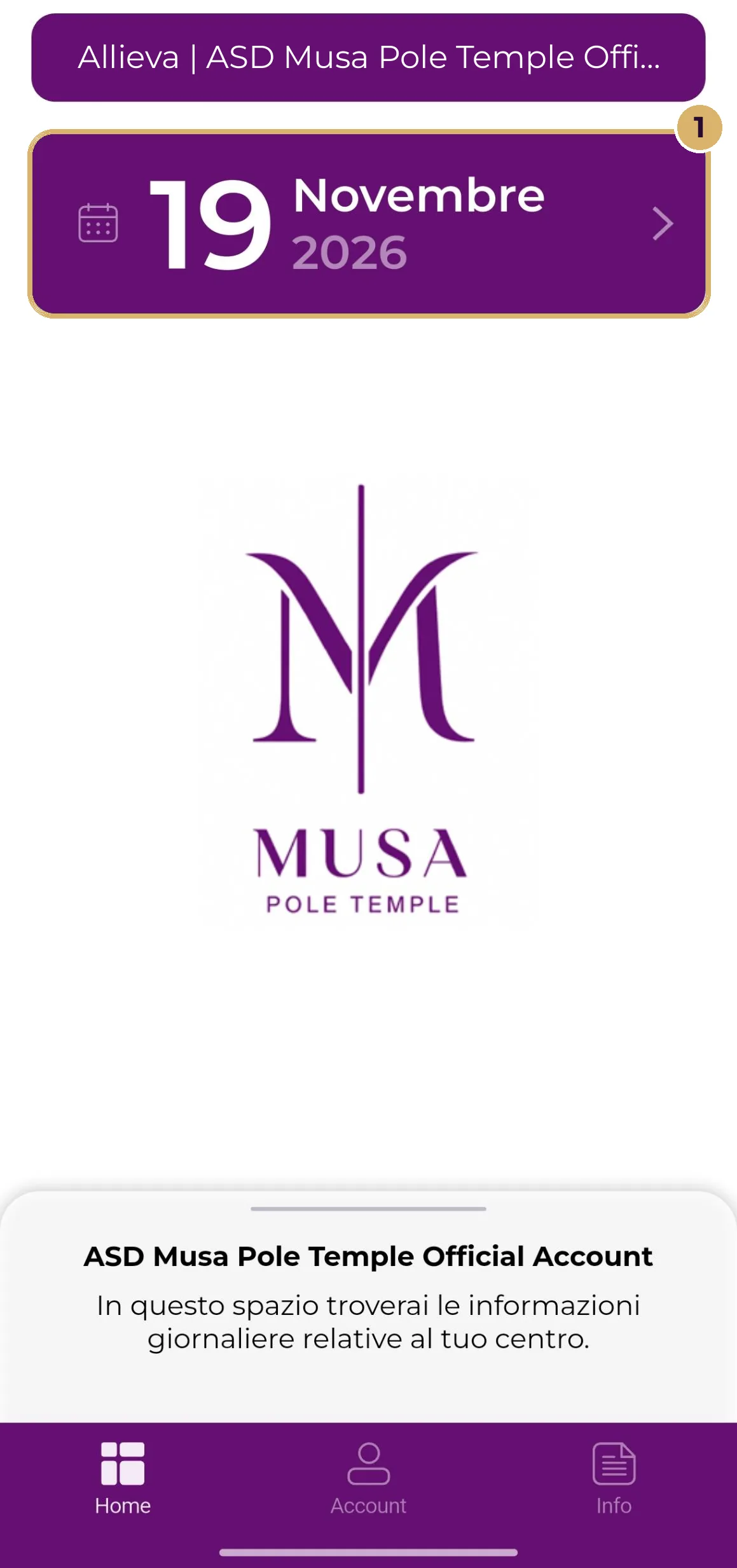
Dalla home, quella con il logo, tocca in alto la barra con la data: si apre il calendario.
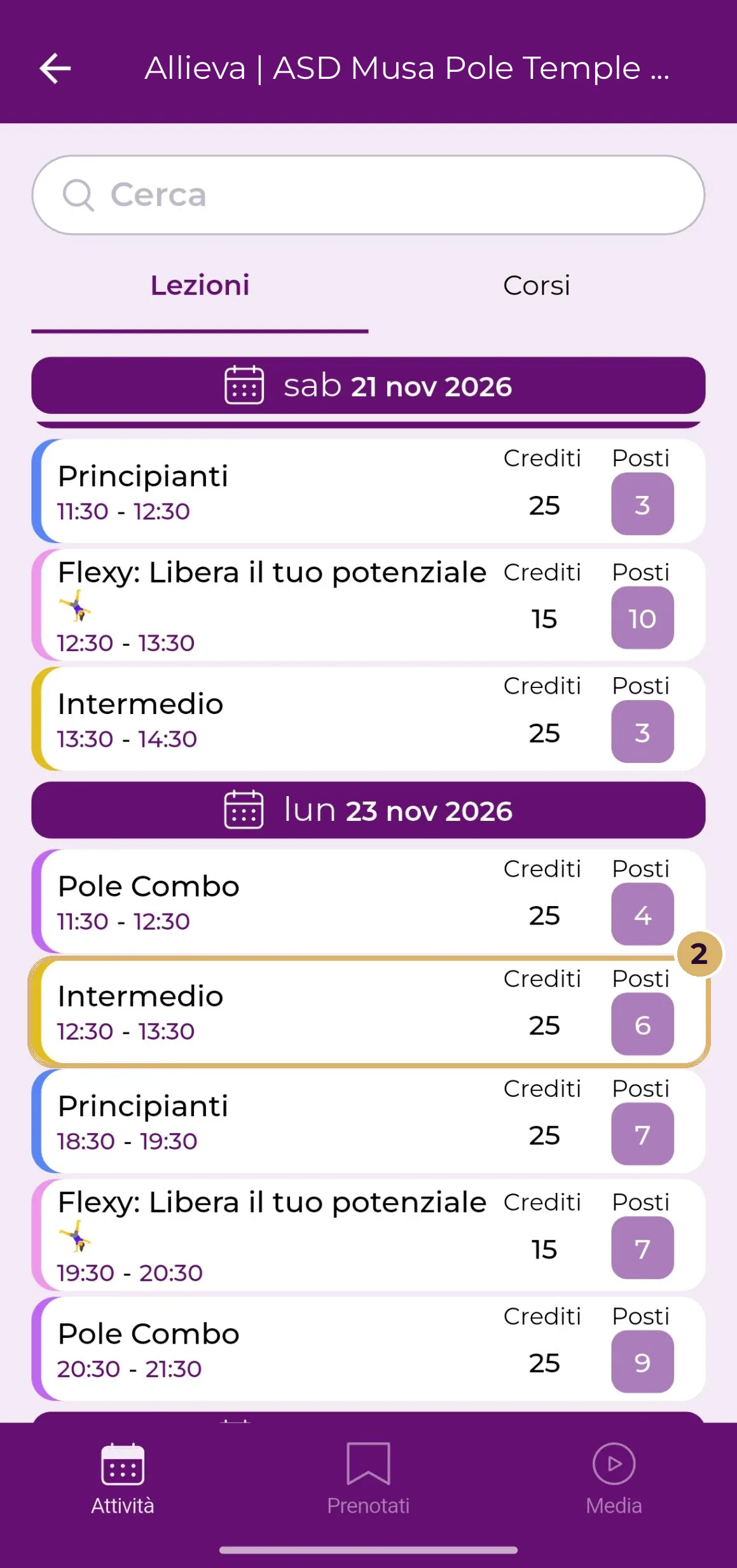
Scegli la lezione del tuo livello. Ogni lezione ha due colonne: a sinistra «Crediti», cioè quanti crediti vengono prelevati dal tuo wallet quando ti iscrivi; a destra «Posti», che mostra i posti rimasti e scende da 9 man mano che le allieve prenotano.
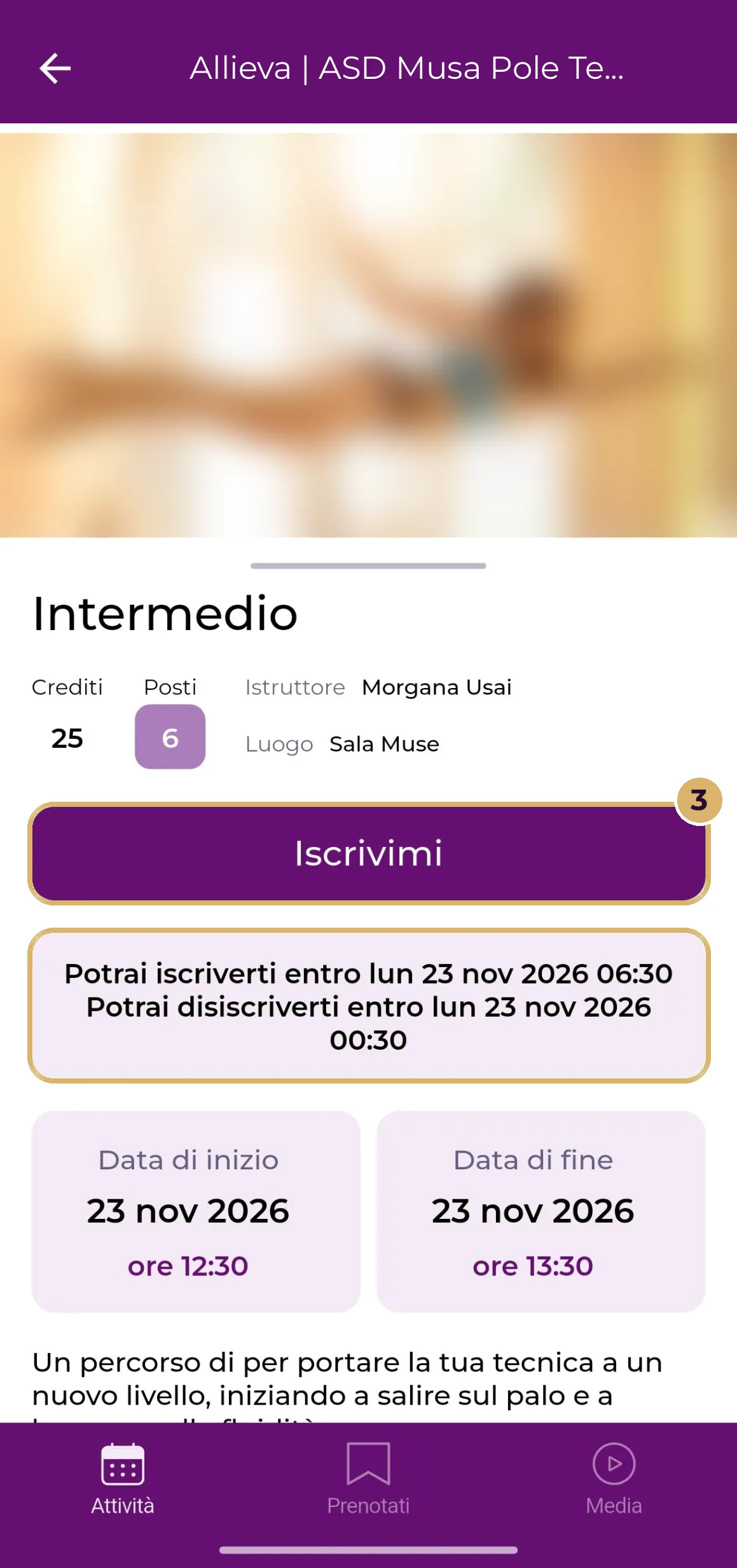
Tocca «Iscrivimi». Sotto il pulsante vedi fino a quando puoi iscriverti e fino a quando puoi disdire.
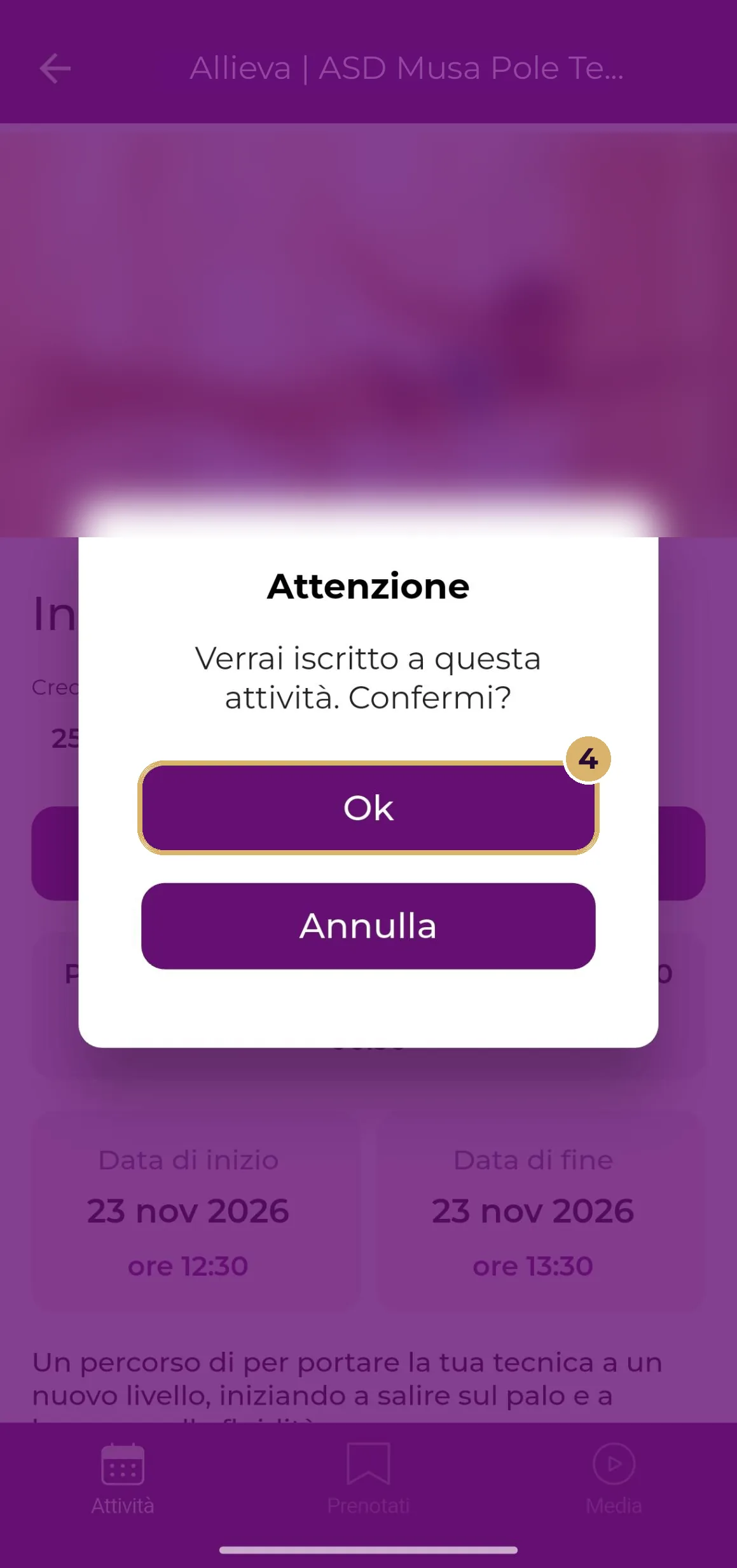
Conferma con «Ok».
Fatto: nel calendario la lezione diventa verde. Il posto è tuo.
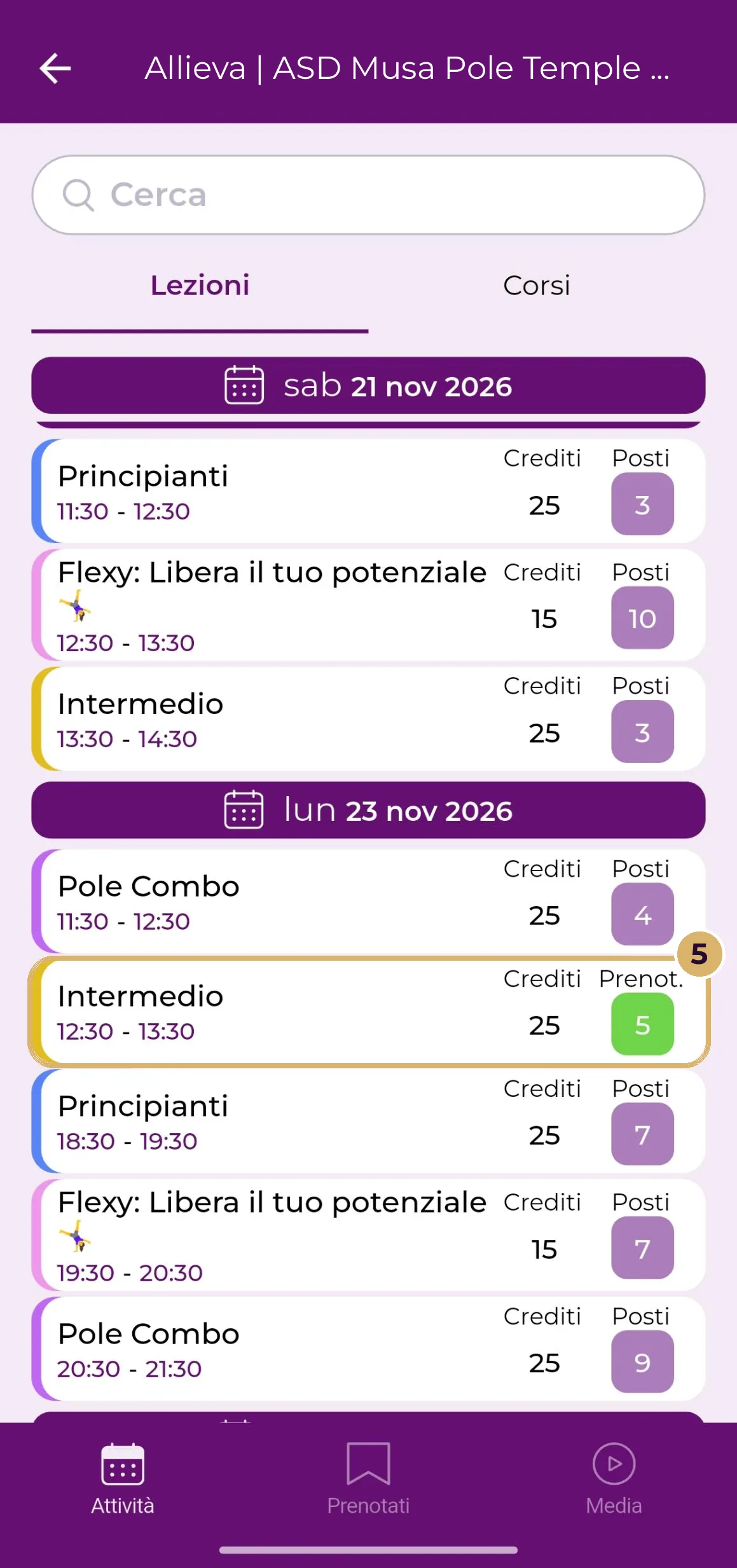
Nell’app il corso Avanzato compare come «Pole Combo». Gli orari fissi di ogni livello li trovi anche nella pagina Orari.
Disdette
Si fa al contrario della prenotazione, sempre dall’app. Prima però c’è una regola da conoscere.
Regola delle 12 ore
Più di 12 ore prima
Tocca «Disiscrivimi» nell’app: i crediti tornano nel tuo wallet e il posto passa a un’altra allieva.
Meno di 12 ore prima
Non puoi più disdire. La lezione resta prenotata e i crediti vengono usati.
La disdetta vale solo se la fai dall’app. Messaggi su WhatsApp o telefonate non valgono come disdetta.
Guarda il video, oppure segui i passaggi qui sotto.
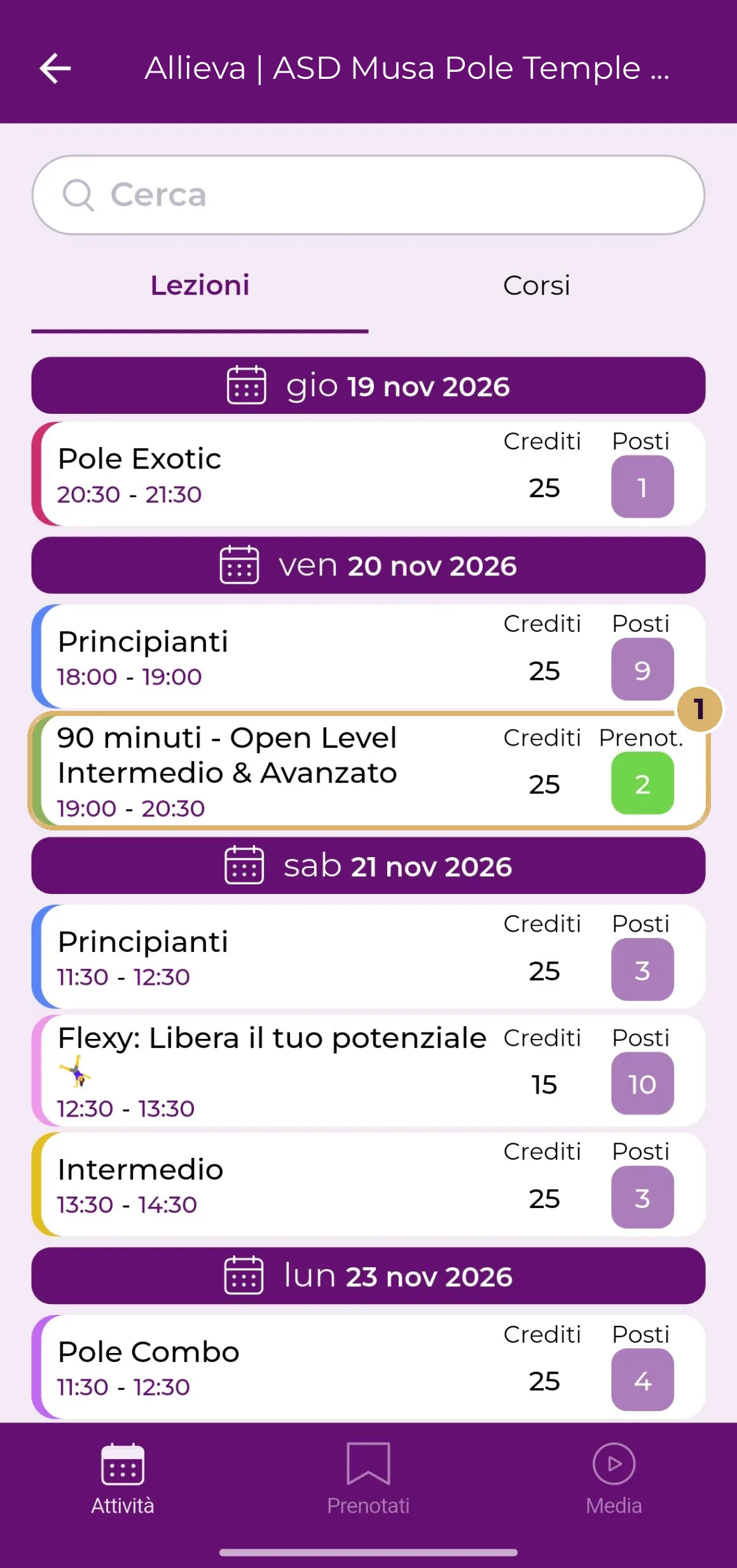
Nel calendario tocca la lezione che hai prenotato, quella con il riquadro verde.
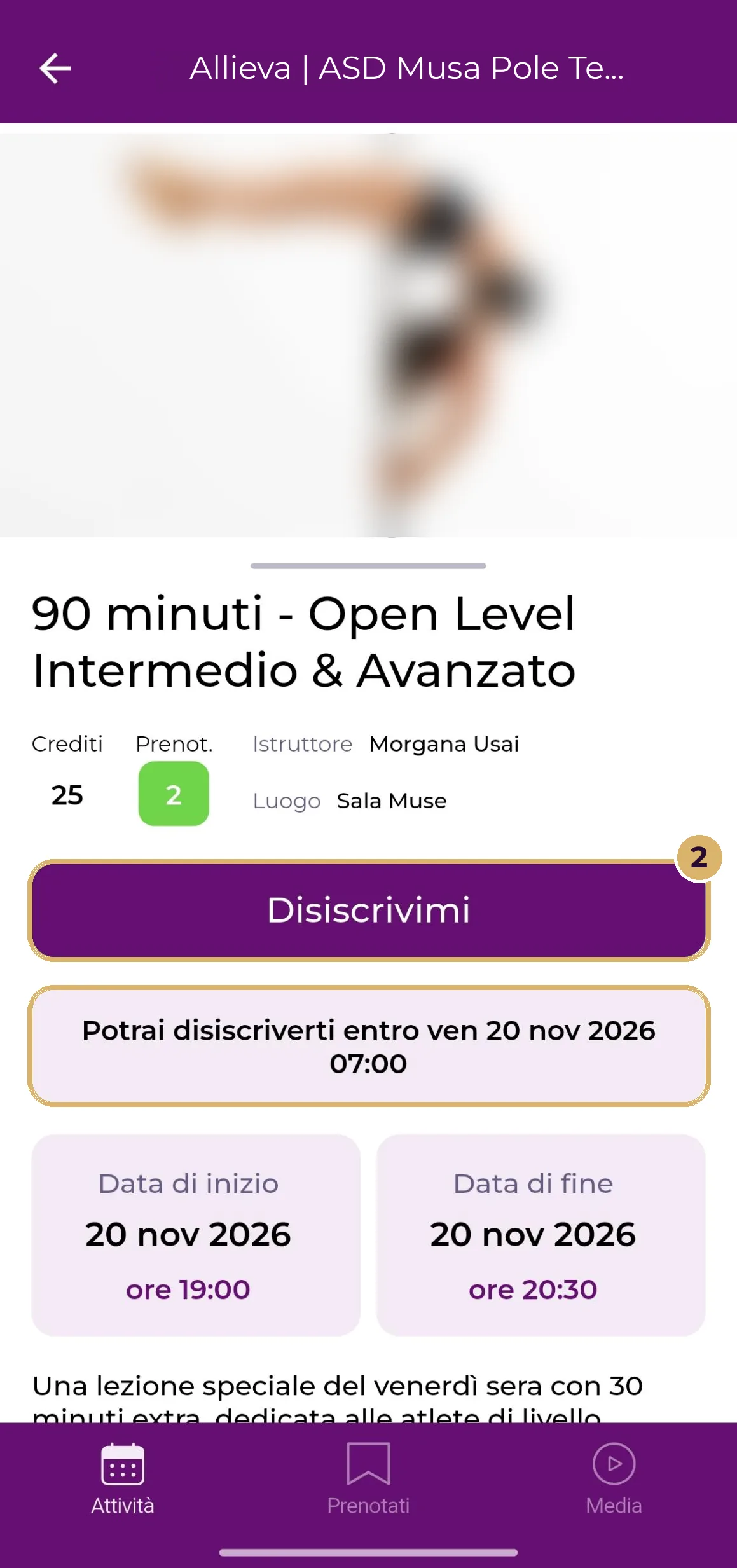
Tocca «Disiscrivimi». Sotto il pulsante vedi fino a quando puoi ancora disdire.
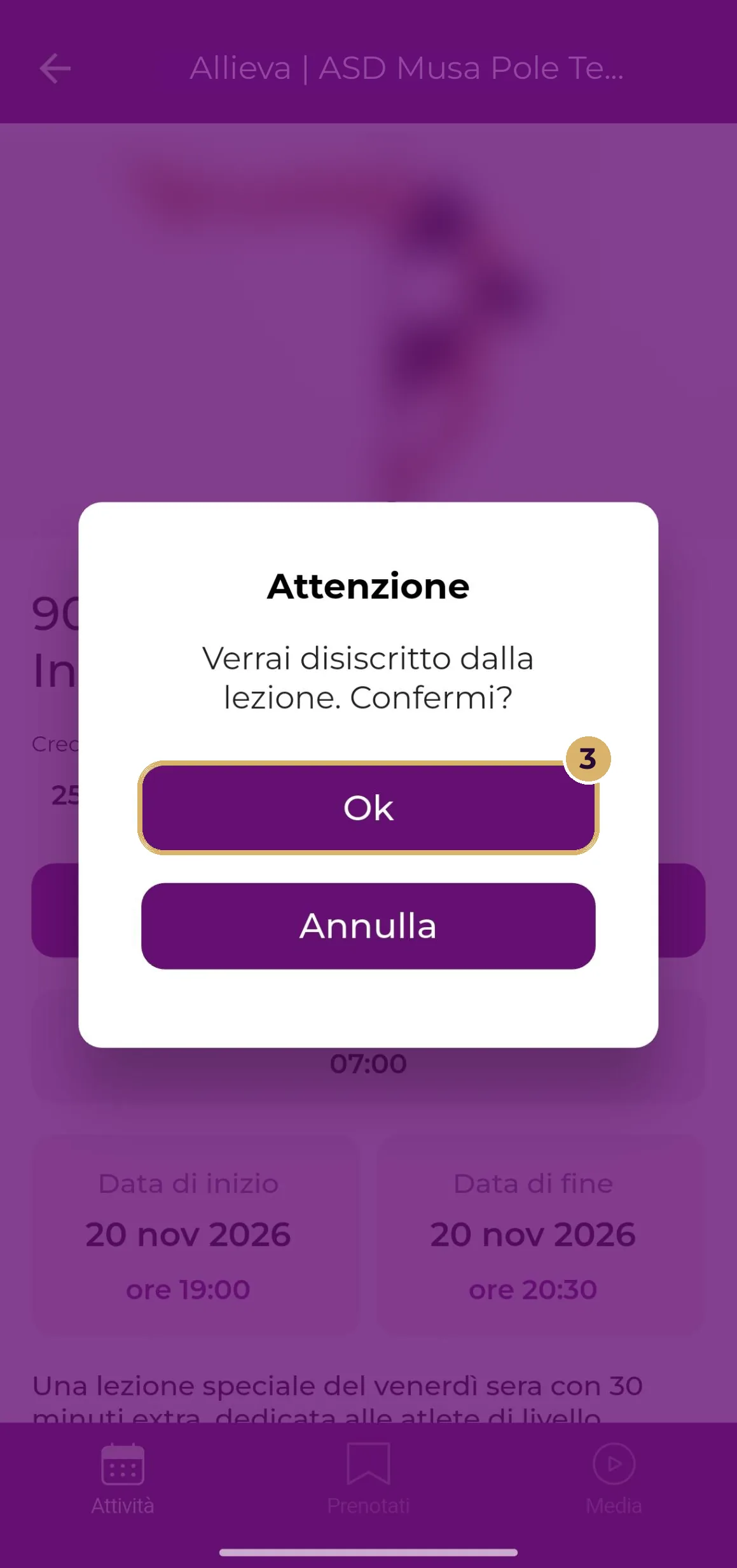
Conferma con «Ok».
Fatto: nel calendario il riquadro torna viola e i crediti tornano nel tuo wallet.
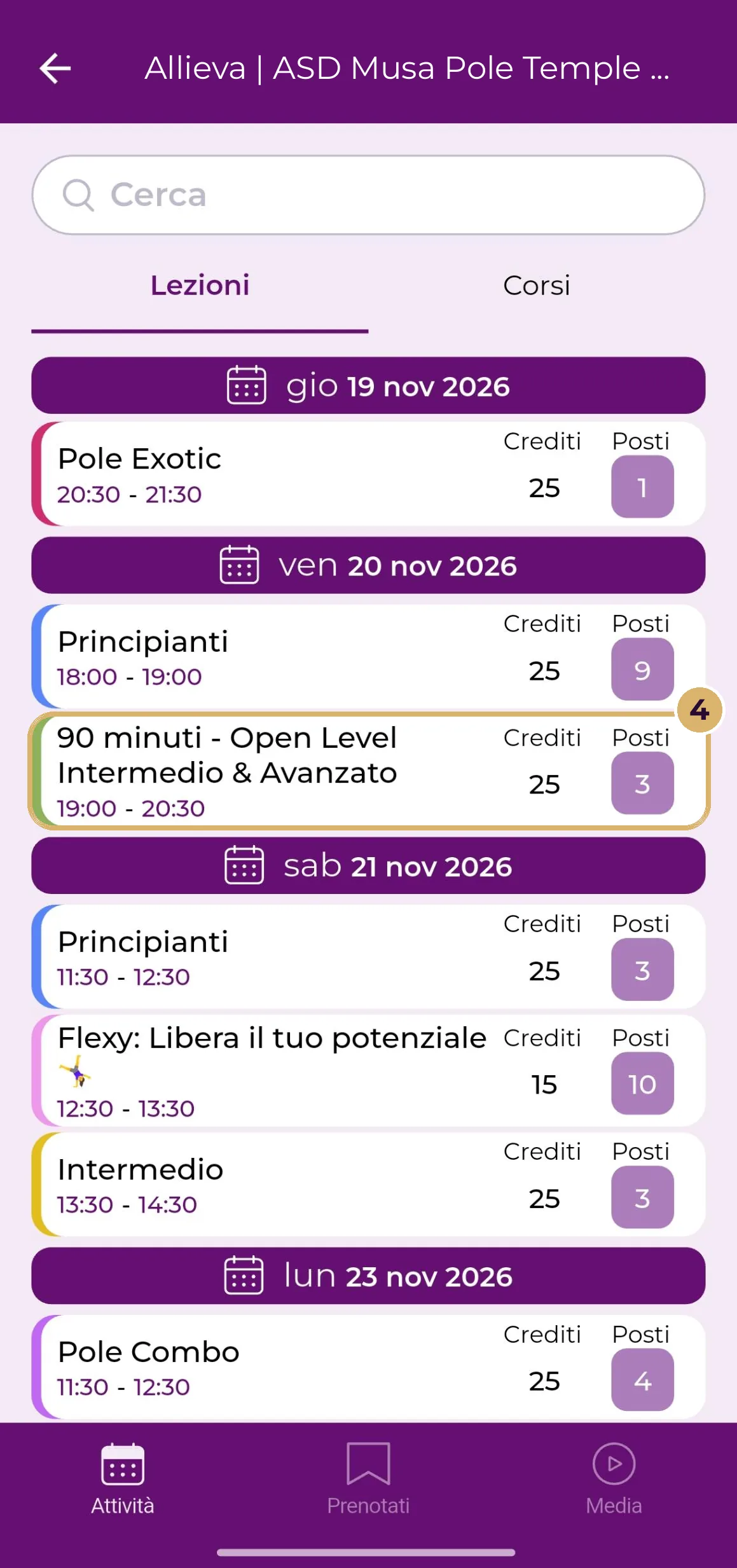
Lista d’attesa
Le classi sono a numero chiuso, al massimo 9 allieve. Quando la lezione che vuoi è al completo puoi metterti in lista d’attesa: se un’altra allieva disdice, il posto passa a te in automatico. Guarda il video, oppure segui i passaggi qui sotto.
Nel calendario la lezione mostra 0 posti. Toccala comunque.
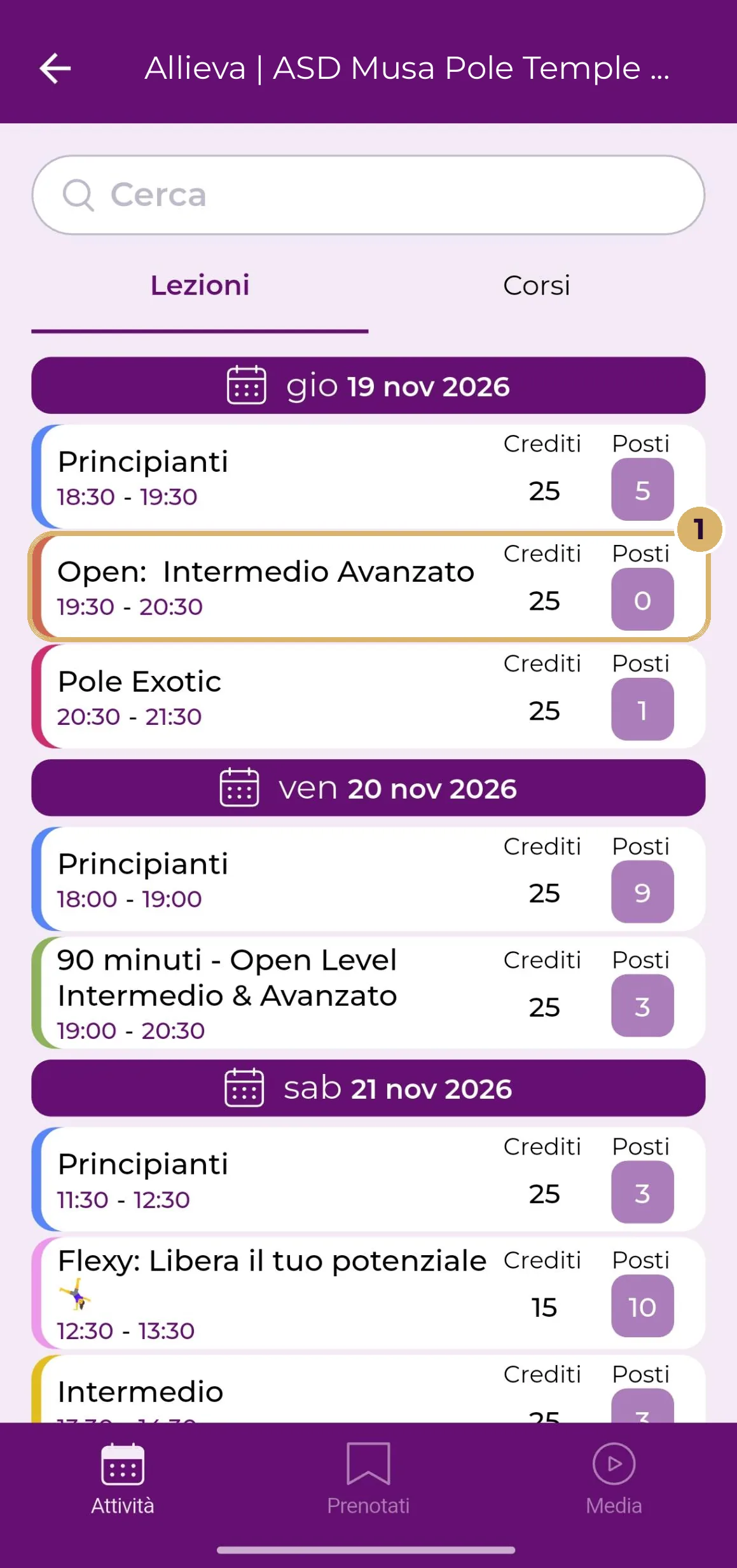
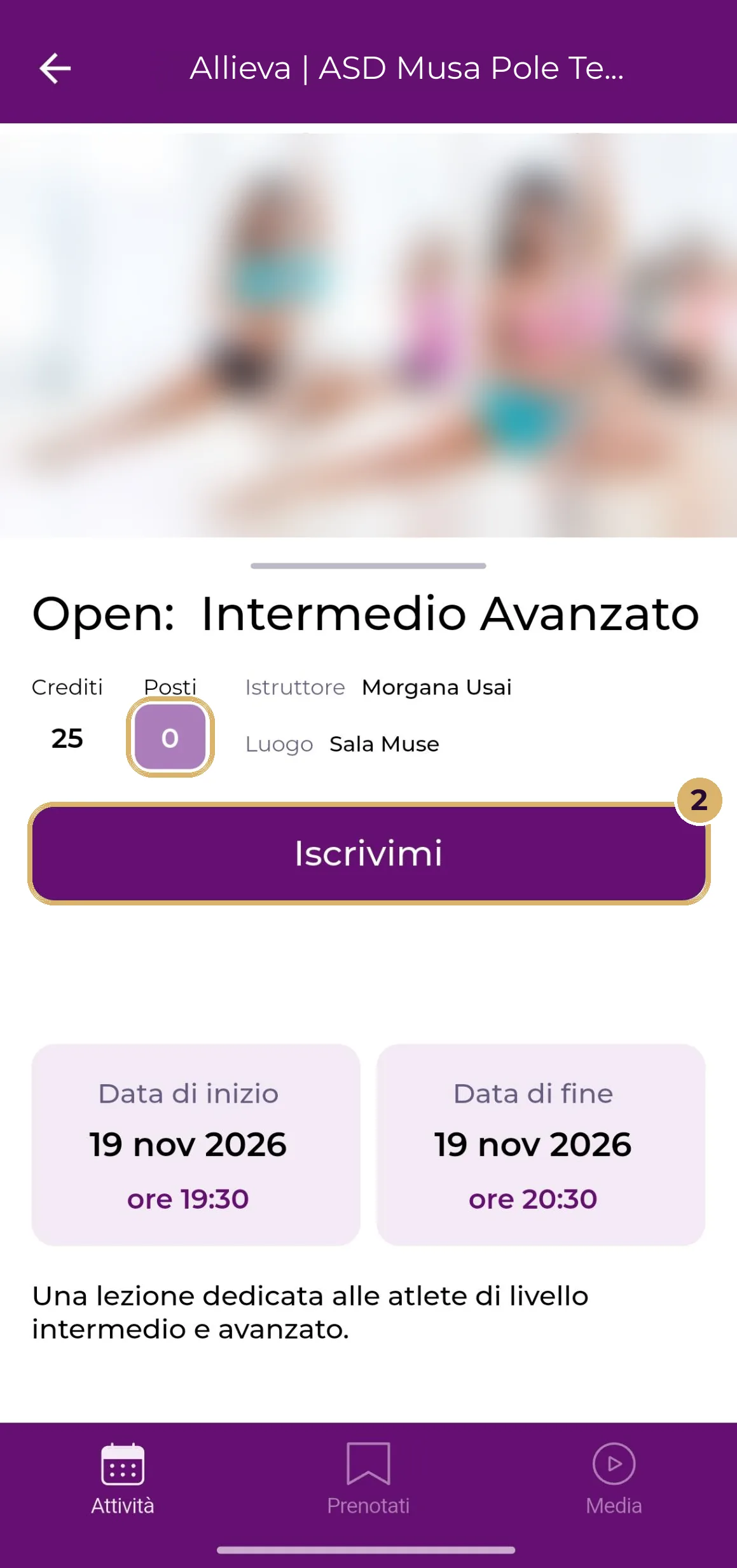
Tocca «Iscrivimi», come per una prenotazione normale.
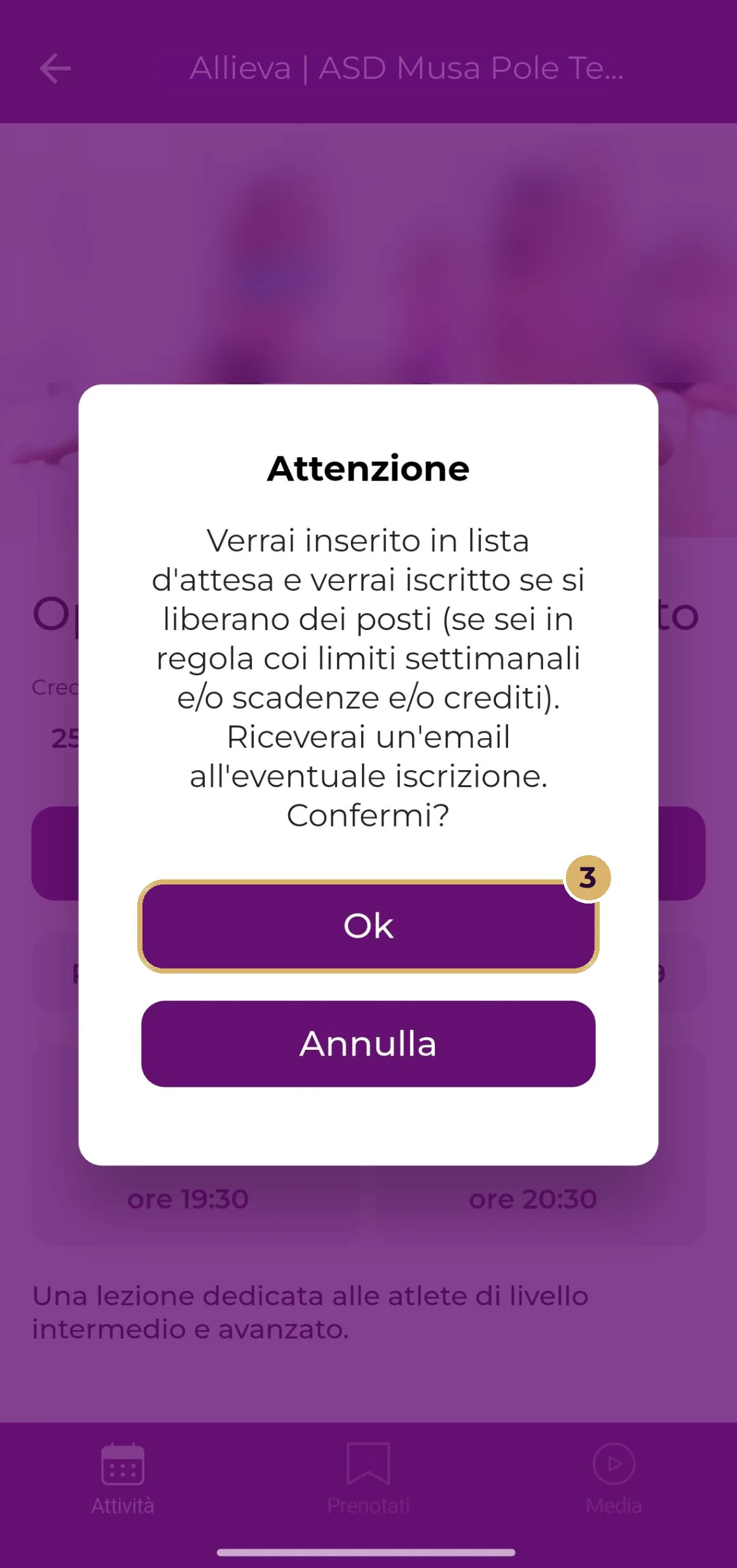
L’app ti avvisa che verrai inserita in lista d’attesa. Conferma con «Ok».
Nel calendario il riquadro diventa arancione e al posto di «Posti» compare «Attesa»: sei in lista. Finché resti in attesa i crediti non vengono prelevati.
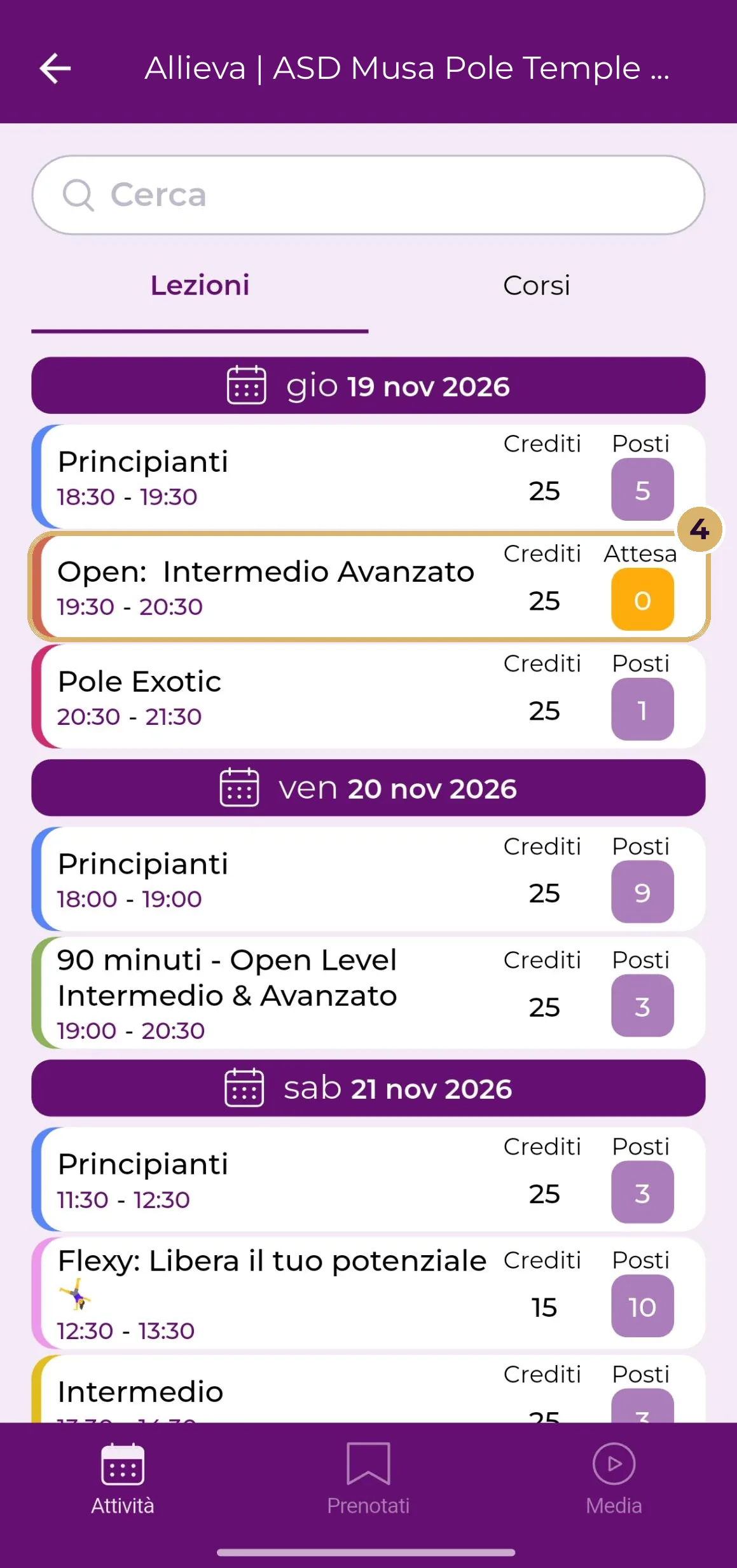
Se un’allieva disdice, l’app ti iscrive in automatico, usa i crediti della lezione e ti manda una email di conferma. La lezione è tua.
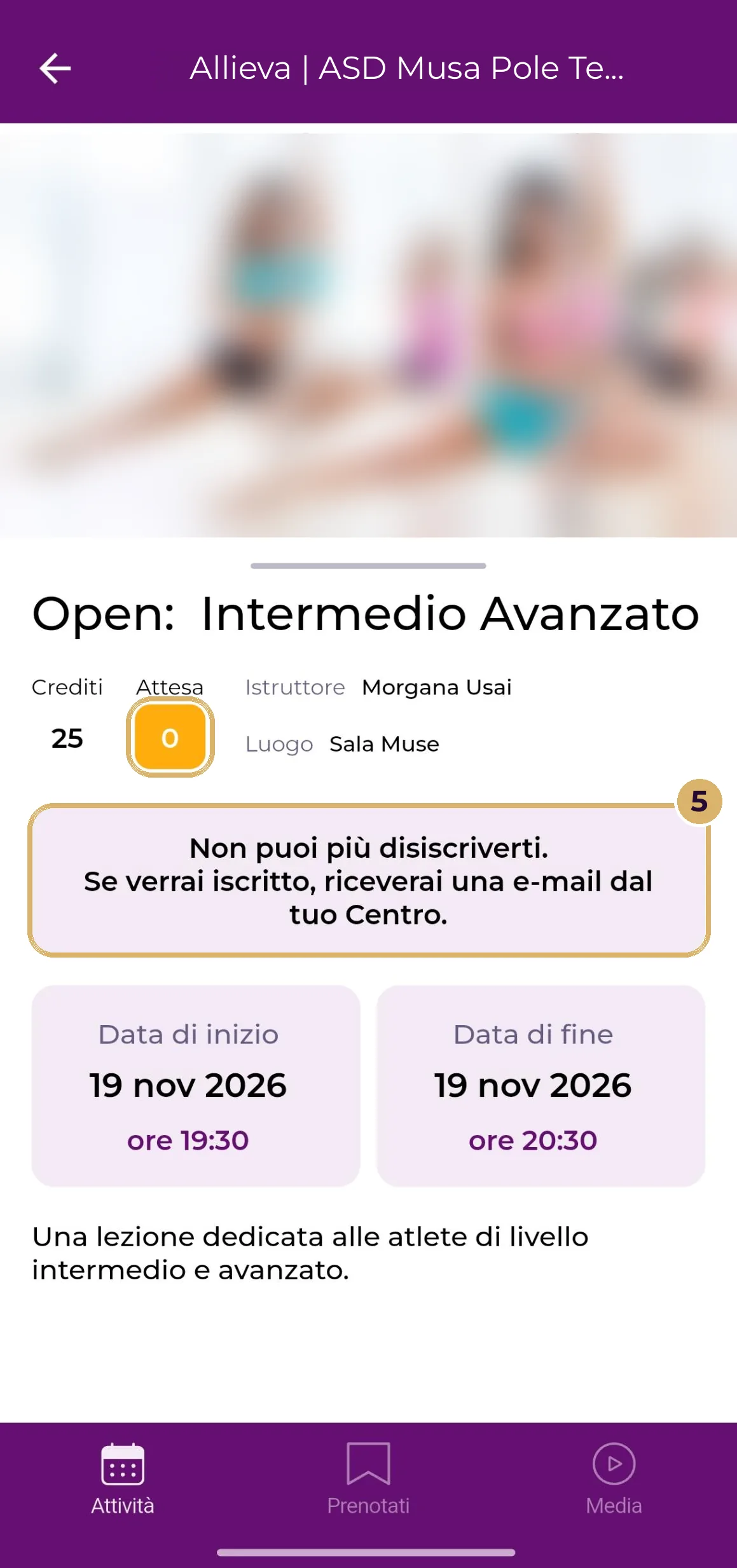
Anche in lista d’attesa vale la regola delle 12 ore: puoi toglierti fino a 12 ore prima dell’inizio della lezione. Dopo non puoi più disiscriverti, quindi se il posto si libera all’ultimo momento la lezione viene prenotata per te.
I tuoi crediti
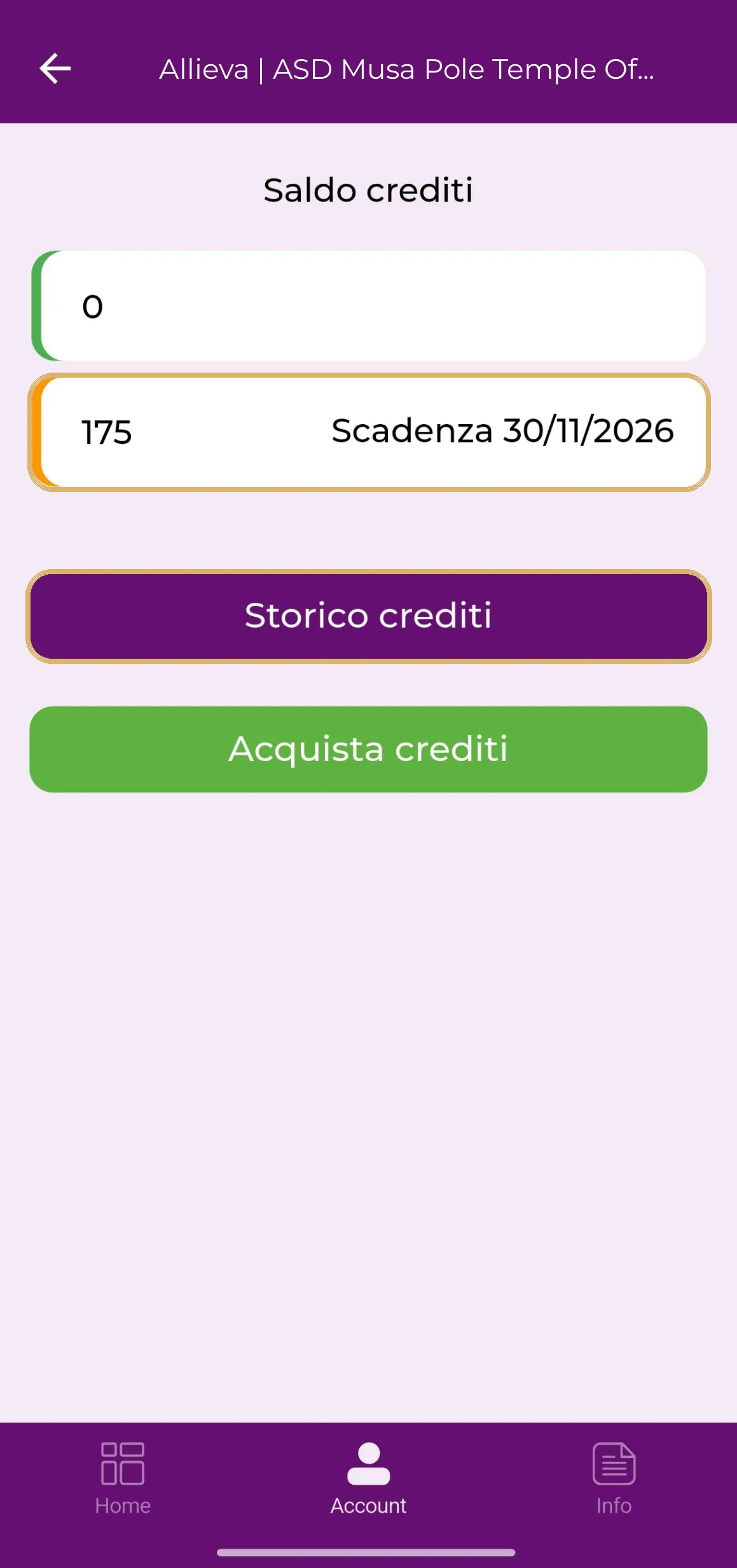
Tocca il riquadro «Crediti disponibili» nella pagina Account: vedi il saldo con la data di scadenza di ogni pacchetto. Con «Storico crediti» ritrovi tutti i movimenti, acquisti e lezioni fatte.
I pacchetti e le formule sono spiegati anche nella pagina Prezzi.
Crediti e scadenze
Ogni pacchetto ha una scadenza, che trovi nell’app sotto «Crediti disponibili». Se ti restano dei crediti, prima della scadenza puoi scegliere tra due strade. Dopo la scadenza non si può più fare nulla.
Proroga a 25 €
I crediti rimasti valgono un mese in più. Si acquista solo prima della scadenza, una volta per pacchetto.
Nuovo pacchetto
Lo acquisti prima della scadenza: i crediti rimasti si sommano ai nuovi e prendono la scadenza del nuovo pacchetto.
Non fai nulla
Alla scadenza i crediti rimasti decadono e non si possono più recuperare.
Un esempio
Il tuo pacchetto scade il 30 novembre e ti restano 50 crediti, cioè due lezioni.
Proroghe e rinnovi estendono la validità dei crediti al massimo fino al 31 dicembre dell’anno in corso. Tutte le condizioni sono nel Regolamento; pacchetti e formule nella pagina Prezzi.